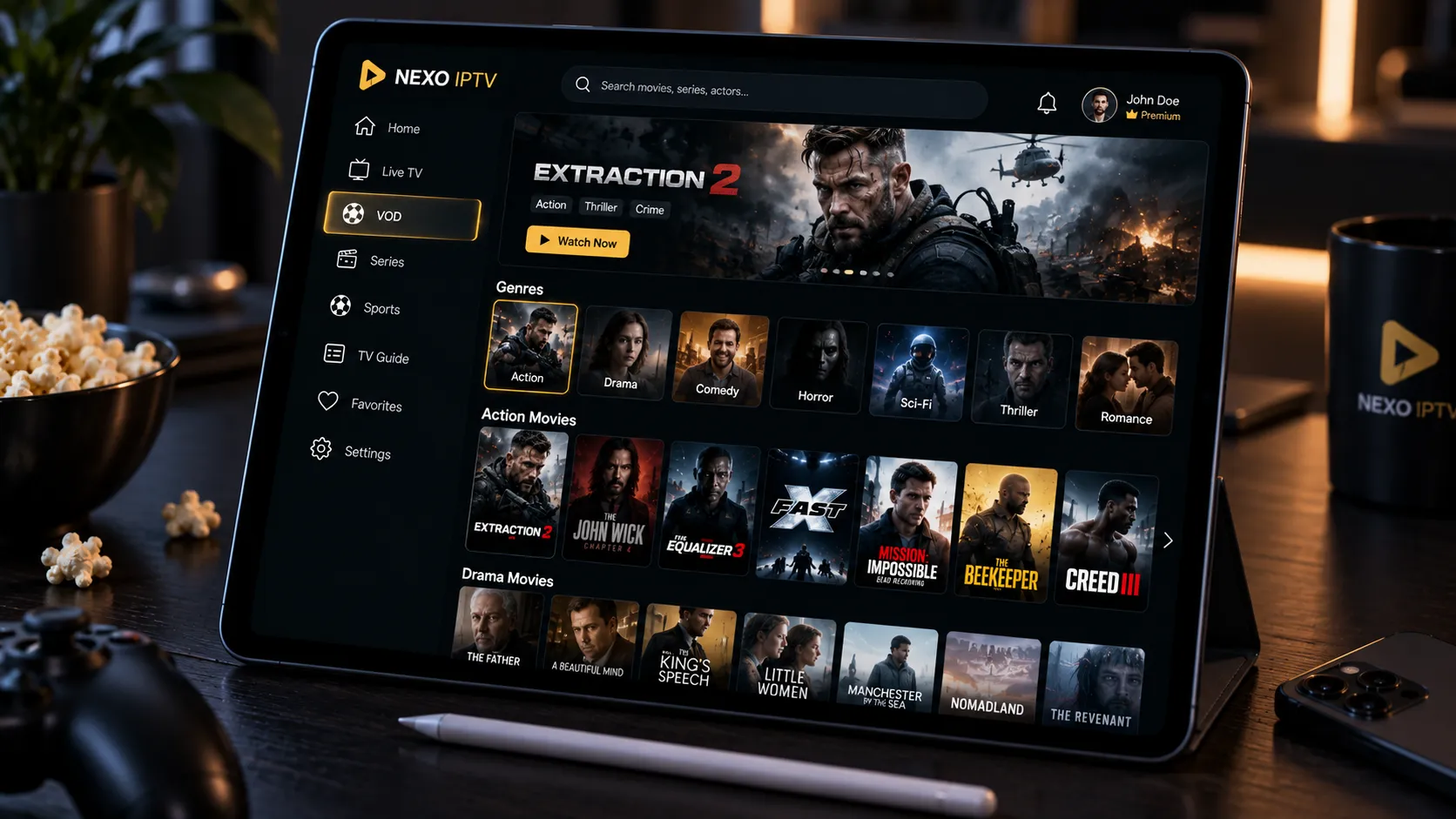
Warum der Fire TV Stick für IPTV funktioniert
Amazon Fire TV-Geräte laufen unter Fire OS, einer Android-Variante. Das bedeutet: APK-Dateien – das Android-Paketformat – lassen sich per Sideload installieren, ohne dass Google Play oder Amazons App-Überprüfung den Weg versperrt. Genau das macht den Fire TV Stick für IPTV so attraktiv: TiviMate, der funktionsstärkste IPTV-Client für Android, ist nicht im Amazon Appstore, aber einfach per Sideload installierbar.
Hinzu kommen die Verbreitung des Geräts im DACH-Markt, die günstige Preisgestaltung und die Tatsache, dass Amazon regelmäßig Fire-OS-Updates liefert, die die Sicherheit und Stabilität gewährleisten. Der Fire TV Stick ist kein Nischenprodukt, sondern ein Massengerät mit breiter Community und gut dokumentierten Einrichtungswegen.
Was Sideload bedeutet: Das Installieren einer APK außerhalb des offiziellen App-Stores wird als Sideload bezeichnet. Es ist auf Fire TV-Geräten ausdrücklich von Amazon ermöglicht und rechtlich unproblematisch. Was über die installierte App gestreamt wird, unterliegt den Lizenzregeln des jeweiligen Inhalts – nicht dem Sideload-Prozess selbst.
Fire TV Stick Modelle im Vergleich
Amazon bietet mehrere Fire TV Modelle an. Nicht alle eignen sich gleich gut für IPTV – die Unterschiede in RAM, Prozessor und Codec-Unterstützung sind für die Praxis relevant.
Fire TV Stick Lite
Basis- 1 GB RAM – unter Last bei TiviMate grenzwertig
- Kein HDMI-CEC (kein TV-Fernbedienungs-Support)
- HD bis 1080p, kein 4K
- Kein H.265-Hardware-Decoder
- Für einfache SD/HD-Streams ausreichend
- Sideload möglich
Fire TV Stick (3. Gen)
Standard- 1 GB RAM – für TiviMate ausreichend
- HDMI-CEC unterstützt
- Full-HD 1080p, kein 4K
- H.264-Hardware-Dekodierung, kein HEVC
- Gut für HD-IPTV ohne 4K-Anspruch
- Sideload möglich
Fire TV Stick 4K
Empfohlen- 1,5 GB RAM – stabil für TiviMate
- 4K UHD, HDR10, HDR10+, Dolby Vision
- H.265/HEVC Hardware-Dekodierung
- Wi-Fi 6 (802.11ax)
- Sehr gut für 4K-IPTV-Streams
- Sideload + Ethernet-Adapter kompatibel
Fire TV Stick 4K Max
Best-in-Class- 2 GB RAM – TiviMate mit Companion App flüssig
- Wi-Fi 6E (6-GHz-Band möglich)
- AV1-Hardware-Dekodierung (zukunftssicher)
- HEVC + Dolby Vision + HDR10+
- Ethernet-Adapter (USB-C) unterstützt
- Beste Option für anspruchsvolles IPTV
Für die meisten IPTV-Nutzer ist der Fire TV Stick 4K Max die empfohlene Wahl: 2 GB RAM verhindern Speicher-Engpässe, Wi-Fi 6E bietet Zukunftssicherheit, und AV1-Dekodierung ist relevant, sobald mehr Anbieter auf diesen Codec wechseln. Wer kein 4K benötigt, fährt mit dem Fire TV Stick (3. Gen) gut – sofern nur HD-Streams genutzt werden.
Die besten IPTV-Apps für Fire TV
Drei Apps dominieren den IPTV-Betrieb auf Fire TV im DACH-Markt. Jede hat einen klaren Anwendungsfall.
TiviMate
Der funktionsreichste IPTV-Client für Fire TV. Unterstützt mehrere Playlists gleichzeitig, vollständige EPG-Integration mit 14-Tage-Vorschau, Aufnahmefunktion, Catch-up, Bild-in-Bild und die TiviMate Companion App für Smartphone-Fernbedienung. Einziger Nachteil: erfordert einmaligen Sideload-Prozess.
XCIPTV
Direkt aus dem Amazon Appstore installierbar – kein Sideload nötig. Moderne Benutzeroberfläche, stabile Xtream-Codes-Unterstützung, gute EPG-Darstellung und Catch-up-Integration. Weniger Konfigurationstiefe als TiviMate, aber für unkomplizierten Einstieg die bessere Wahl.
IPTV Smarters Pro
Ebenfalls direkt verfügbar, plattformübergreifend (Fire TV, iOS, tvOS, Android). Unterstützt M3U und Xtream Codes. Etwas ältere Oberfläche als XCIPTV, aber stabil und weit verbreitet. Gut für Nutzer, die denselben Client auf mehreren Geräten (Fire TV und iPhone) verwenden möchten.
TiviMate per Sideload installieren – Schritt für Schritt
Der Sideload-Prozess ist einmalig und dauert ca. 5 Minuten. Nach der Installation verhält sich TiviMate wie jede andere App auf dem Fire TV.
Entwickleroptionen freischalten
Einstellungen → Mein Fire TV → Entwickleroptionen → Apps aus unbekannten Quellen auf EIN stellen. Diese Option erscheint nur, wenn Sie unter „Mein Fire TV" zuvor 7-mal auf „Fire TV Info" getippt haben, um den Entwicklermodus zu aktivieren.
Downloader aus dem Appstore installieren
Im Amazon Appstore nach Downloader by AFTVnews suchen und installieren. Das ist eine vertrauenswürdige Utility-App speziell für Fire TV-Sideloads, die Amazon selbst im Appstore führt.
Downloader öffnen und URL eingeben
Downloader öffnen → URL-Feld oben → https://tivimate.com eingeben und bestätigen. Die Seite öffnet sich im integrierten Browser. Den Download-Link für die neueste APK-Version auswählen.
APK installieren
Nach dem Download erscheint automatisch die Installationsaufforderung. „Installieren" bestätigen. Fire OS prüft die Datei intern. Nach der Installation: „Öffnen" wählen oder aus dem App-Menü starten. Die APK-Datei kann danach aus dem Downloader-Cache gelöscht werden.
Playlist in TiviMate einrichten
TiviMate öffnen → Playlist hinzufügen → Xtream Codes wählen → Server-URL (z.B. http://server.example.com:8080), Benutzername und Passwort eingeben → Verbinden. Die Senderliste und der EPG werden automatisch geladen.
EPG einrichten und Favoriten anlegen
Einstellungen → EPG → EPG aus Playlist beziehen aktivieren. Anschließend Favoriten: In der Senderliste Sender gedrückt halten → zu Favoriten hinzufügen. Favoriten erscheinen in einer eigenen Gruppe und sind schneller erreichbar als die Gesamtliste.
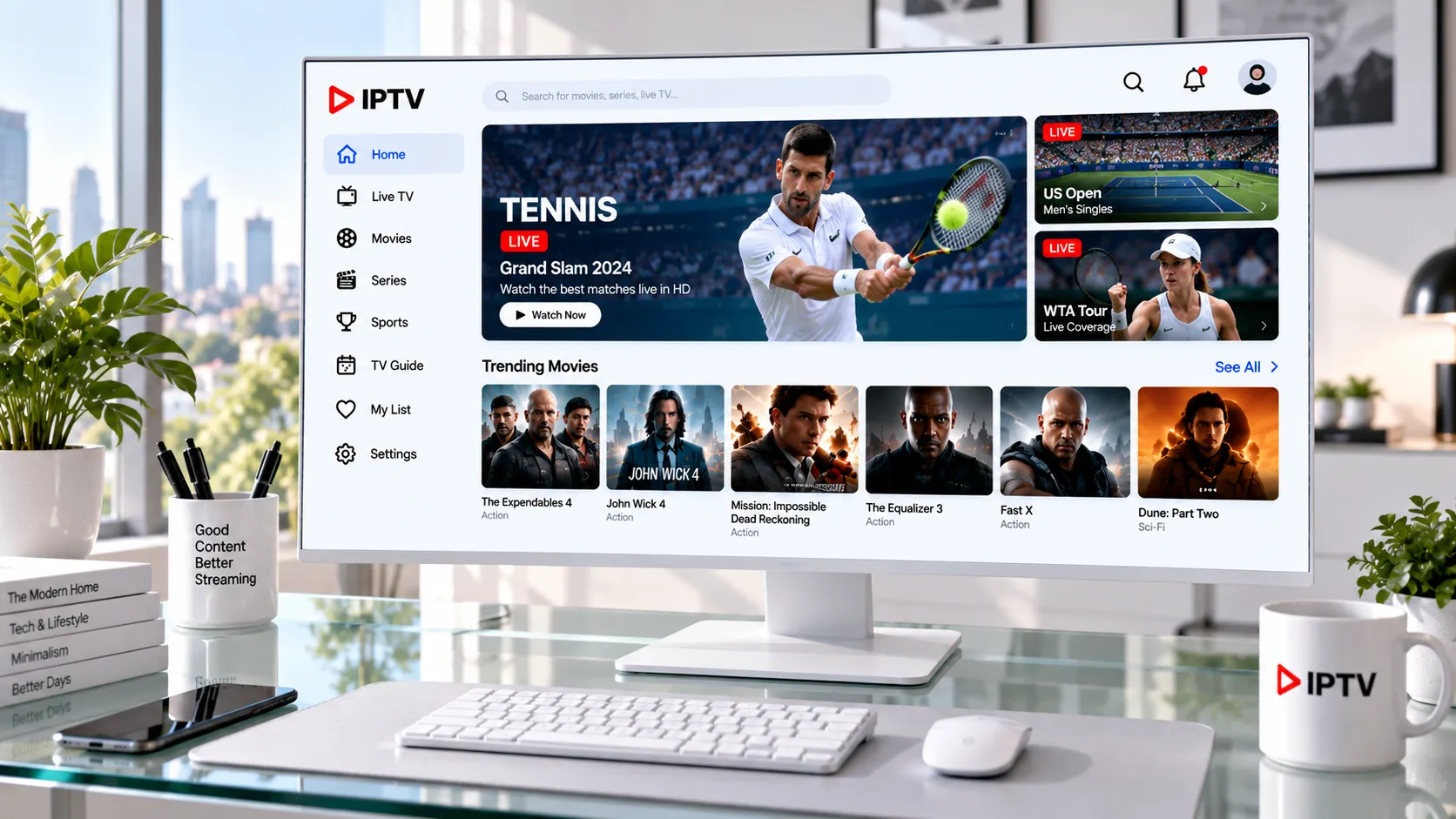
TiviMate – Funktionen im Detail
TiviMate bietet weit mehr als einfaches Kanalwechseln. Folgende Funktionen sind für den IPTV-Alltag besonders relevant:
Mehrfach-Playlists
TiviMate erlaubt das gleichzeitige Verwalten mehrerer IPTV-Abonnements unter verschiedenen Profilen. Nützlich für Haushalte, die verschiedene Anbieter testen oder unterschiedliche Sprachpakete nutzen. Jede Playlist hat eigene EPG-Quelle, Favoritenliste und Konfiguration.
Companion App (Smartphone-Steuerung)
Die TiviMate Companion App (Android/iOS) verbindet sich per lokaler Netzwerkverbindung mit TiviMate auf dem Fire TV Stick. Sie ermöglicht Suche per Smartphone-Tastatur, Kanalwechsel per Touch und EPG-Ansicht auf dem Handy, während der TV weiterläuft. Für Nutzer, die die Fire-TV-Fernbedienung für Texteingaben unbequem finden, ist das eine erhebliche Komfortsteigerung.
Aufnahme und Timeshift
TiviMate unterstützt serverseitiges Timeshift (Pause/Zurückspulen bei unterstützenden Anbietern) und lokale Aufnahmen auf einen angeschlossenen USB-Speicher (via OTG-Hub am Fire TV Stick 4K Max). Lokale Aufnahmen speichern den Stream als Videodatei im internen Format und können später offline abgespielt werden.
Bild-in-Bild und EPG-Vorschau
Im EPG-Raster zeigt TiviMate das laufende Programm in einem kleinen Vorschaufenster, während Sie durch zukünftige Sendungen scrollen. Das Bild-in-Bild-Feature ermöglicht weitersurfen im Menü, ohne den laufenden Stream zu unterbrechen.
Welche App passt zu welchem Nutzertyp?
| Kriterium | TiviMate | XCIPTV | IPTV Smarters Pro |
|---|---|---|---|
| Installation | Sideload (APK) | Amazon Appstore | Amazon Appstore |
| Xtream Codes API | Ja, vollständig | Ja | Ja |
| M3U-Playlist | Ja | Ja | Ja |
| EPG-Integration | 14 Tage, XMLTV | 7 Tage | 3–7 Tage |
| Mehrfach-Playlists | Ja | Nein | Begrenzt |
| Catch-up / Timeshift | Vollständig | Ja | Teilweise |
| Lokale Aufnahme | Ja (USB) | Nein | Nein |
| Companion App | Ja (Android/iOS) | Nein | Nein |
| Plattformübergreifend | Android/Fire TV | Android/Fire TV | Android, iOS, tvOS, Fire TV |
| Geeignet für | Power-User, Familienhaushalte | Einsteiger ohne Sideload | Multiplattform-Nutzer |
Netzwerkoptimierung für Fire TV IPTV
Ethernet-Adapter: wann er sich lohnt
Der Fire TV Stick 4K Max unterstützt einen USB-C-auf-Ethernet-Adapter. Für HD-Streams in einem Haushalt mit gutem 5-GHz-WLAN-Signal ist WLAN in der Regel ausreichend. Für stabile 4K-Streams (30–50 Mbit/s Dauerbedarf) und in Mehrfamilienhäusern mit vielen konkurrierenden WLAN-Netzen ist Ethernet die zuverlässigere Wahl. Der Adapter kostet wenige Euro und eliminiert die häufigste Ursache für sporadisches Buffering.
DNS auf dem Fire TV Stick ändern
Navigieren Sie zu Einstellungen → Netzwerk → aktuelles WLAN auswählen → Verbindungsdetails → IP-Einstellungen → Statisch. Dort können Sie DNS1 auf 1.1.1.1 und DNS2 auf 8.8.8.8 setzen. Alternativ: DNS direkt in der Fritz!Box für das gesamte Heimnetz umstellen, dann müssen Sie nichts am einzelnen Gerät ändern.
Speicher und Cache verwalten
TiviMate cached EPG-Daten lokal. Auf Geräten mit wenig Speicher (Fire TV Stick mit 8 GB internem Speicher) sollten Sie unter Einstellungen → Apps → TiviMate → Cache-Größe prüfen und bei Bedarf leeren. Voller interner Speicher kann dazu führen, dass die EPG-Aktualisierung fehlschlägt oder der Client beim Start abstürzt.
Fire OS aktuell halten
Amazon liefert Fire OS-Updates, die Sicherheitslücken schließen und die Systemleistung verbessern. Unter Einstellungen → Mein Fire TV → Info → Fire TV Stick-Update installieren können Sie manuell auf Updates prüfen. TiviMate-APK-Updates müssen separat über die Downloader-App oder direkt von tivimate.com bezogen werden.
Typische Probleme und Lösungen auf Fire TV
| Problem | Ursache | Diagnose | Lösung |
|---|---|---|---|
| TiviMate startet nicht nach Update | Fire OS-Update hat App-Berechtigungen zurückgesetzt | Unter Apps → TiviMate → Berechtigungen prüfen | Speicher-Berechtigung für TiviMate erneut erteilen; bei Bedarf App-Daten löschen und Playlist neu einrichten |
| EPG nach Neustart leer | EPG-Synchronisierung nicht abgeschlossen | Unter Einstellungen → EPG → letzten Sync-Zeitpunkt prüfen | EPG manuell aktualisieren; Auto-Sync-Intervall auf 12 Stunden setzen |
| Buffering nur bei bestimmten Sendern | Dieser Sender hat eine niedrigere Serverpriorität beim Anbieter | Anderen Sender testen; zu Stoßzeiten und außerhalb vergleichen | Anbieter kontaktieren; Alternativstream desselben Senders suchen (oft als Backup-Stream in der Liste) |
| Sideload-APK kann nicht installiert werden | „Apps aus unbekannten Quellen" nicht aktiviert | Einstellungen → Mein Fire TV → Entwickleroptionen prüfen | Option aktivieren; Falls Entwickleroptionen fehlen: 7× auf „Fire TV Info" tippen |
| 4K-Stream ruckelt | Zu wenig Bandbreite oder kein HEVC-Hardware-Decoder | Modell prüfen; Bandbreite messen | Auf Fire TV Stick 4K oder 4K Max wechseln; Hardware-Dekodierung in TiviMate aktivieren |
| TiviMate zeigt „Verbindungsfehler" nach Anbieter-URL-Änderung | Anbieter hat Server-URL oder Port geändert | Zugangsdaten im Kundenportal prüfen | In TiviMate → Einstellungen → Playlists → Playlist bearbeiten → URL aktualisieren |
Verwandte Anleitungen und weiterführende Themen
- Alle IPTV-Apps für Fire TV im Detail-Vergleich – Cluster-Artikel mit erweitertem App-Vergleich, Nischenclients und Tipps für Fortgeschrittene
- TiviMate vollständig einrichten – EPG-Feintuning, Companion App, Aufnahme und Bild-in-Bild
- IPTV einrichten – Plattformübergreifende Anleitung – Parent-Pillar für alle Geräte
- Fritz!Box für IPTV konfigurieren – DNS, QoS, DHCP-Reservierung und WLAN-Optimierung
- IPTV Anbieter vergleichen – Bewertungskriterien für die Anbieterwahl
Technische Hintergrundinformation
Eine unabhängige technische Einordnung zu Fire OS, Sideload-Verfahren und Amazon Fire TV-Plattformen bietet CHIP.de: Fire TV Stick und IPTV – Schritt-für-Schritt-Übersicht. Der Artikel behandelt die technischen Grundlagen ohne Anbieterwerbung.